W
| 产品图片 | 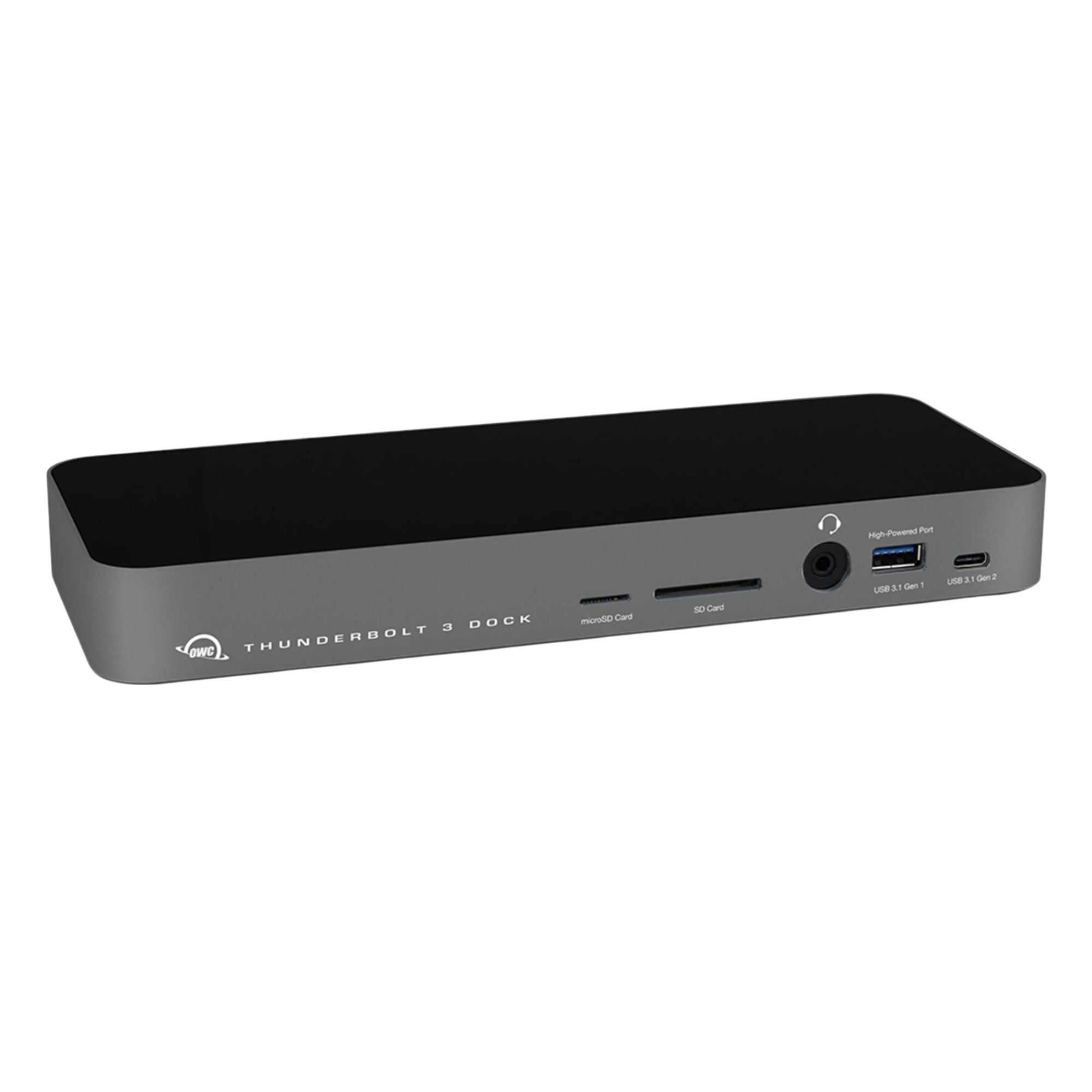 +5 | 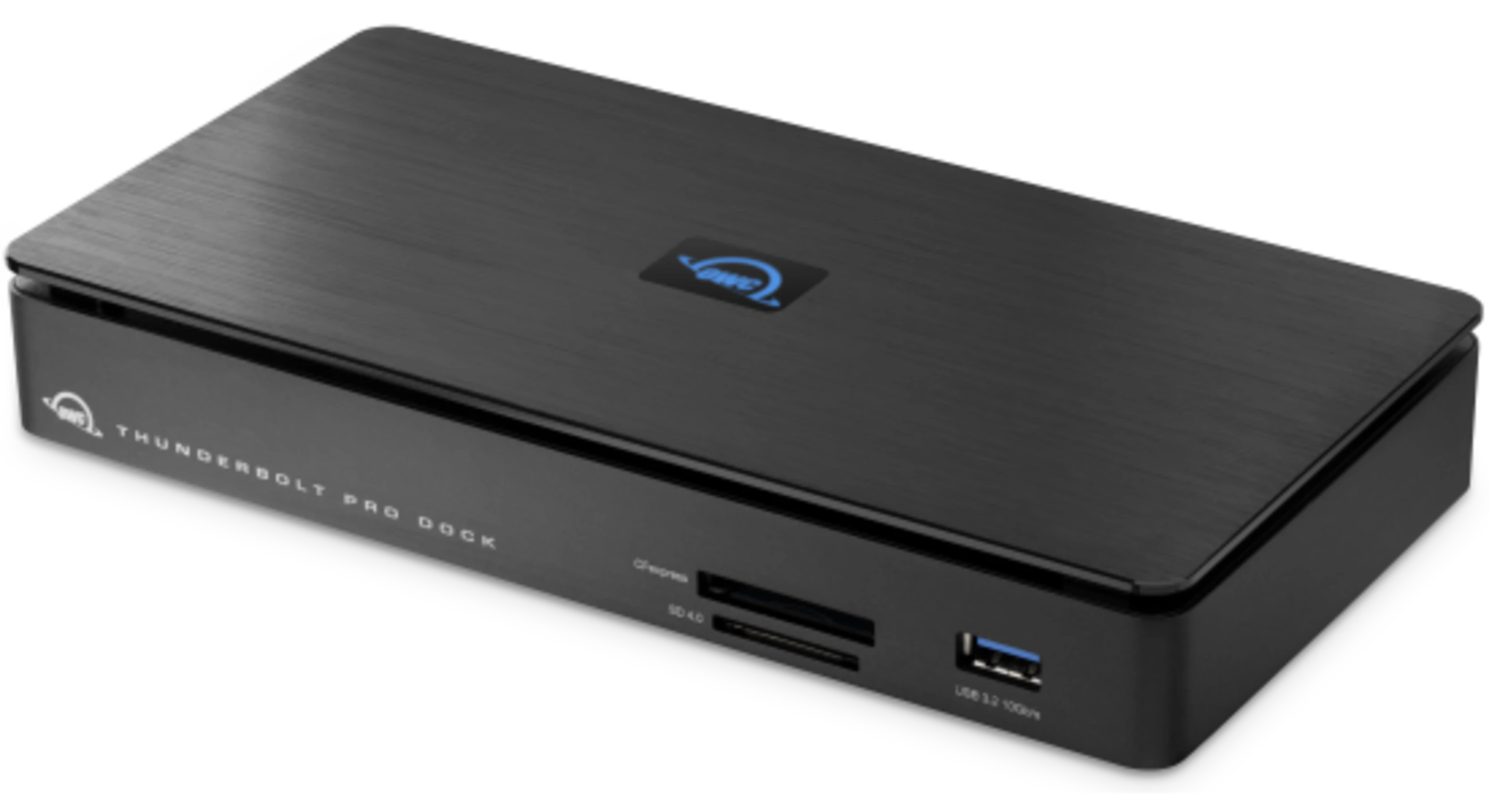 +2 | 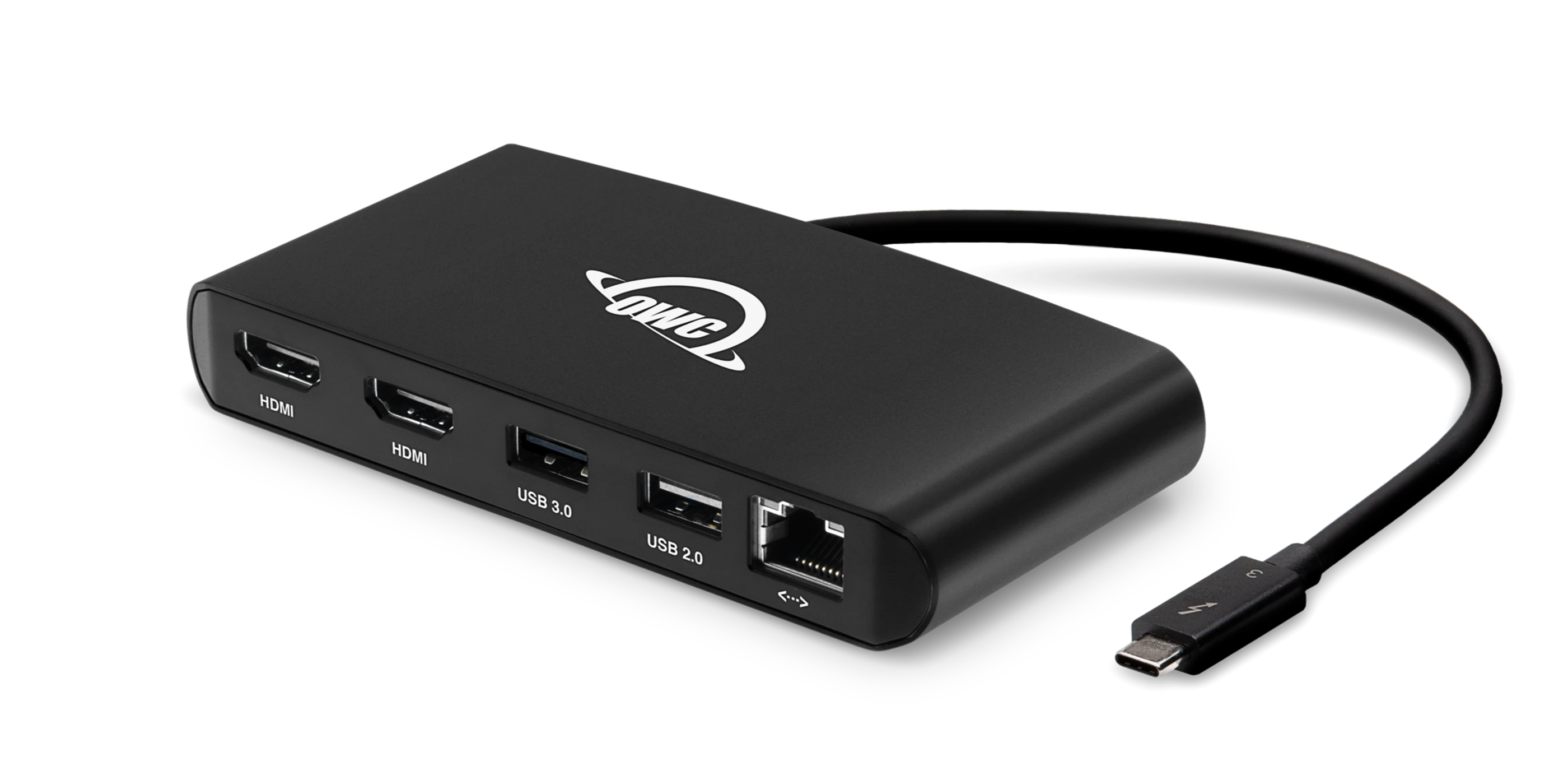 +3 | 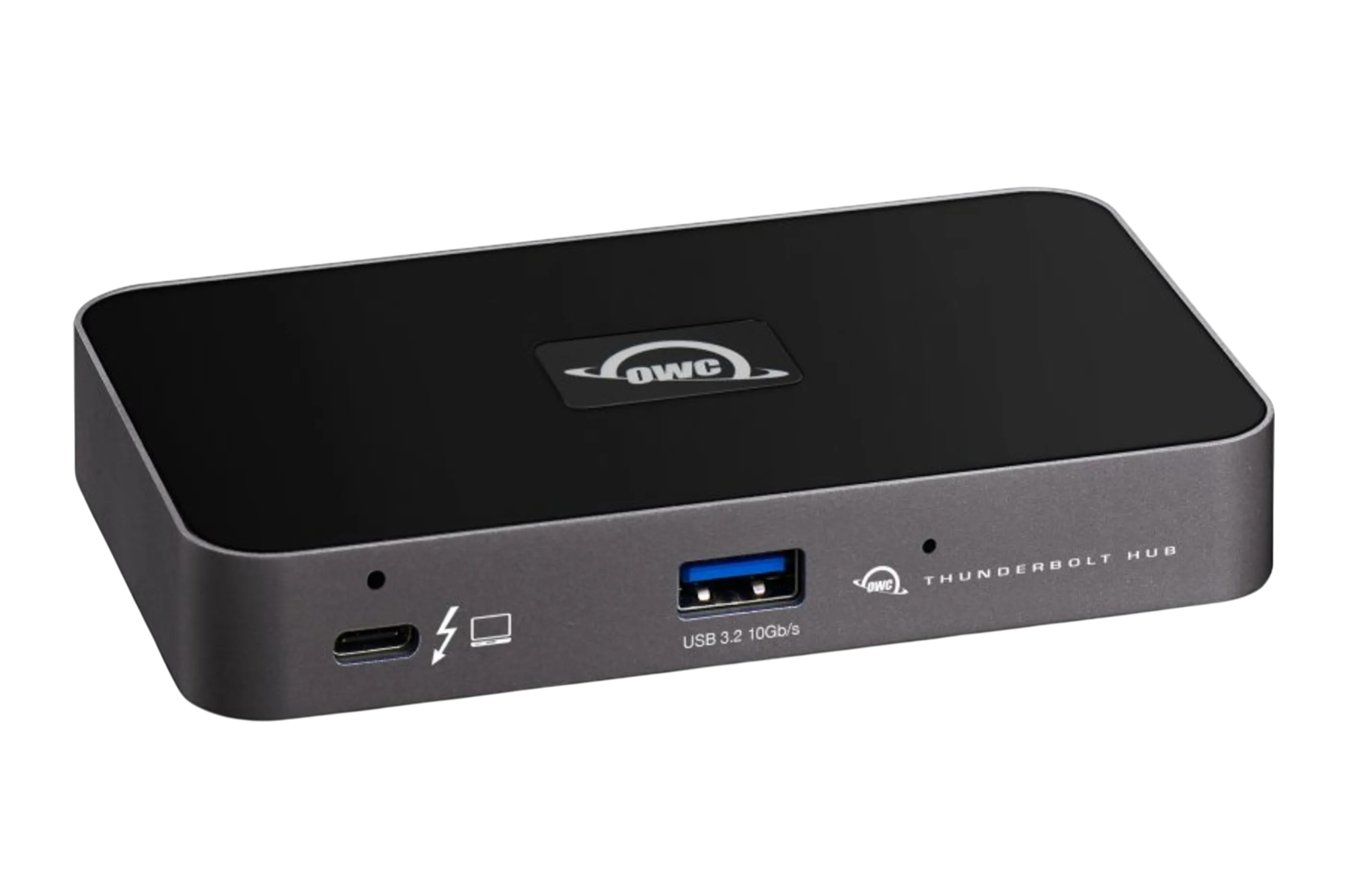 +3 | 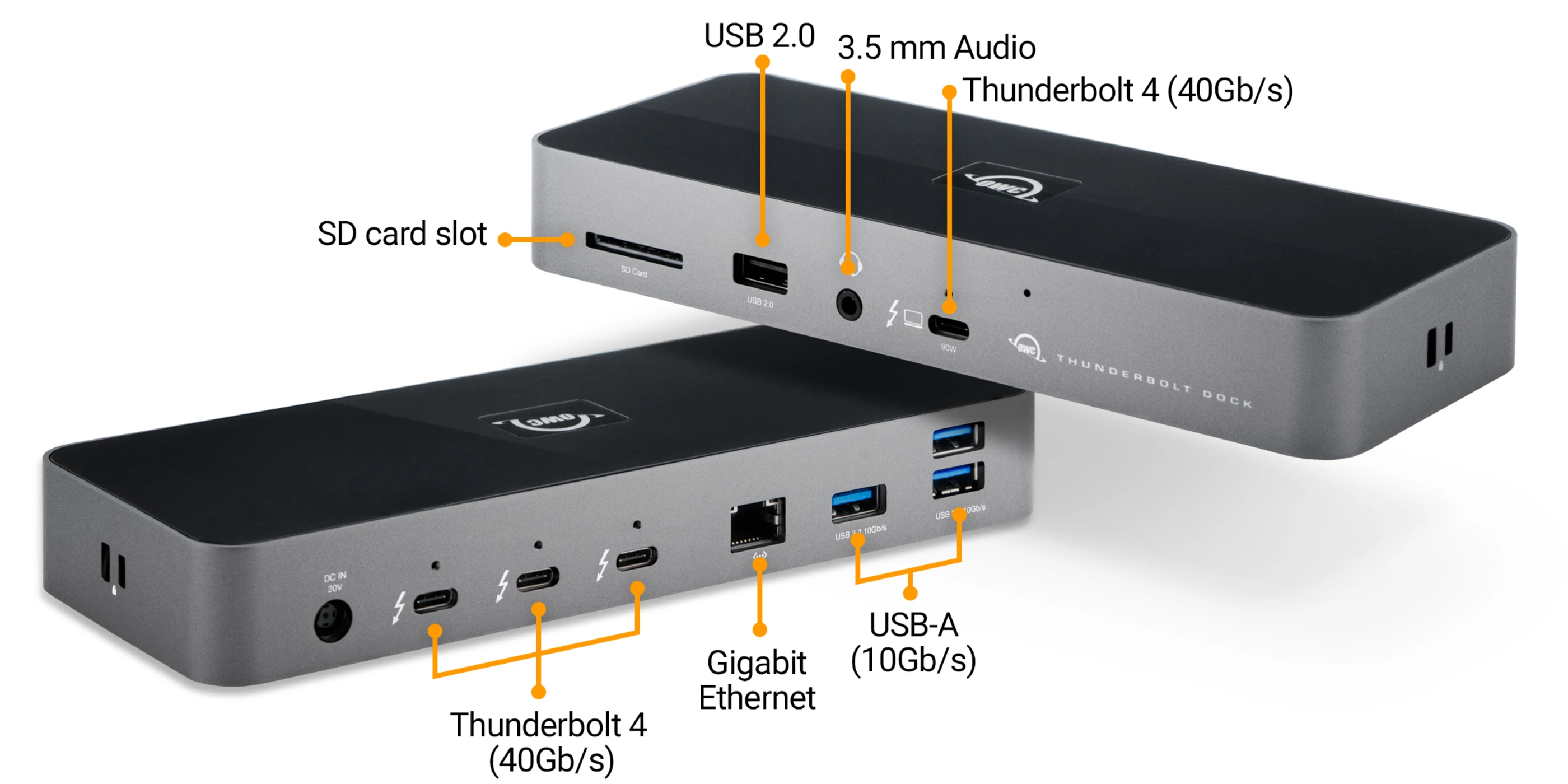 +3 | 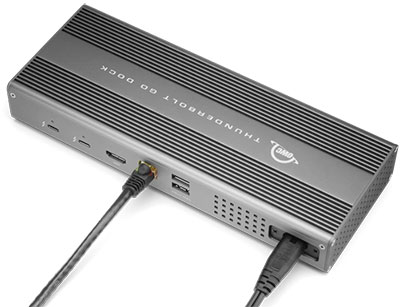 +4 | 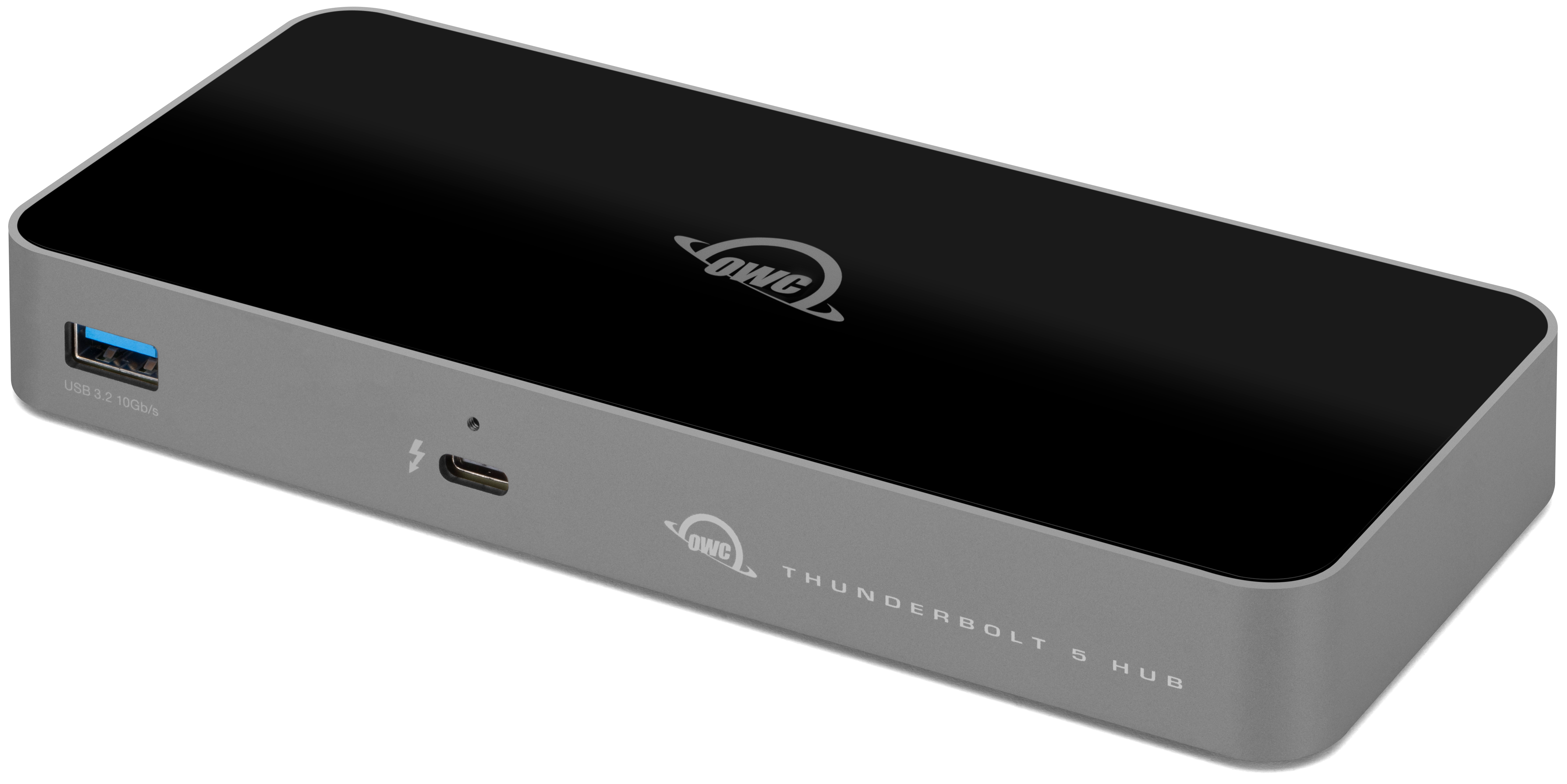 +8 | 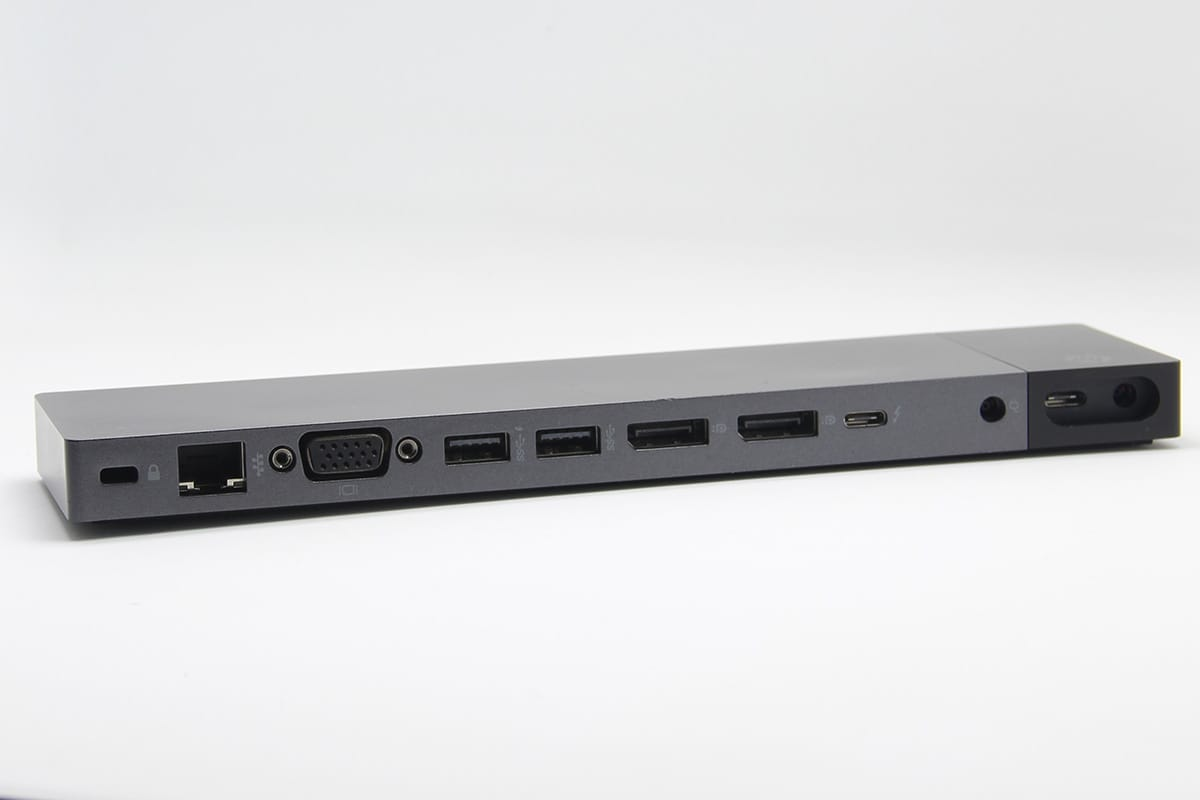 +3 | 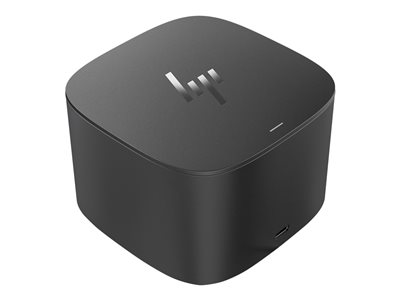 +8 | 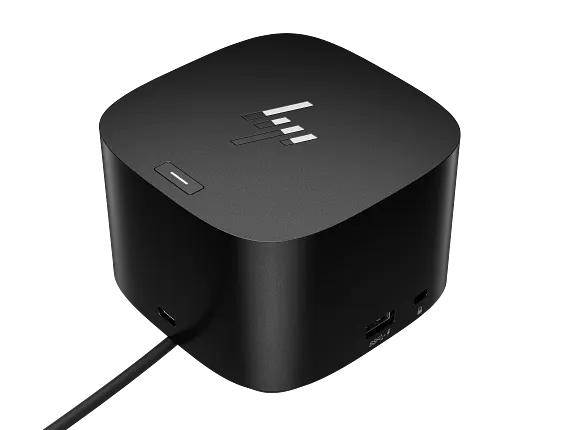 +3 |
|---|---|---|---|---|---|---|---|---|---|---|
| 概览 | OWC 14-Port Thunderbolt3 Dock Intel 未认证 菊花链支持 被动散热 菊花链 1.最多可以链接6个雷电设备,并且在此基础上还可以在末端的设备再接一个雷电4/雷电3/USB-C的显示屏。
2.整个扩展坞总共支持通过菊花链额外外接5个设备,即不支持在每个雷电4端口上都通过菊花链额外连接5个设备。 | OWC Thunderbolt Pro Dock Intel 已认证 菊花链支持 被动散热 AKiTiO也有一款产品和该产品长得一模一样,方案看起来也相同,应该是贴牌产品。AKiTiO是一个被OWC并购的品牌。 菊花链 1.支持菊花链 (最多6个设备),并且在此基础上还可以在末端的设备再接一个雷电4/雷电3/USB-C的显示屏。
2.整个扩展坞总共支持通过菊花链额外外接5个设备,即不支持在每个雷电4端口上都通过菊花链额外连接5个设备。 散热 AKiTiO也有一款产品和该产品长得一模一样,方案看起来也相同,看起来是贴牌的。很奇怪的地方在于,AKiTiO这款网上的拆解可以看到,是有风扇的;而该产品官方产品页以无风扇静音作为卖点,故采信了官方的描述。 | OWC Thunderbolt 3 mini Dock Intel 已认证 不支持菊花链 被动散热 OWC 便携式“小尾巴”雷电3扩展坞,主打双 HDMI 输出。无外接电源,依靠电脑供电。 | OWC Thunderbolt Hub Intel 已认证 菊花链支持 被动散热 菊花链 1.最多可以链接6个雷电设备,并且在此基础上还可以在末端的设备再接一个雷电4/雷电3/USB-C的显示屏。
2.整个扩展坞总共支持通过菊花链额外外接5个设备,即不支持在每个雷电4端口上都通过菊花链额外连接5个设备。 | OWC 11-Port Thunderbolt4 Dock Intel 已认证 菊花链支持 被动散热 菊花链 1.最多可以链接6个雷电设备,并且在此基础上还可以在末端的设备再接一个雷电4/雷电3/USB-C的显示屏。
2.整个扩展坞总共支持通过菊花链额外外接5个设备,即不支持在每个雷电4端口上都通过菊花链额外连接5个设备。 | OWC Thunderbolt Go Dock Intel 已认证 菊花链支持 被动散热 含未明确信息 菊花链 缺少有关菊花链支持情况的描述,但我在产品页看到了有关多重存储设备外部连接的菊花链卖点介绍,所以我推测支持情况和同期推出的各OWC产品一样。 | OWC Thunderbolt 5 Hub Intel 已认证 菊花链支持 被动散热 菊花链 1.最多可以链接6个雷电设备,并且在此基础上还可以在末端的设备再接一个雷电4/雷电3/USB-C的显示屏。
2.整个扩展坞总共支持通过菊花链额外外接5个设备,即不支持在每个雷电4端口上都通过菊花链额外连接5个设备。 | HP ZBook Intel 未认证 菊花链未知 被动散热 惠普专为自家Zbook系列设计的雷电3扩展坞,采用特有的“雷电+AC电源”组合线缆设计。非HP机型兼容性受限(供电&无法使用电源按钮及指示灯)。 | HP THUNDERBOLT DOCK G2 Intel 未认证 菊花链未知 主动散热 惠普模块化设计的雷电3扩展坞,专为自家产品设计适配的产品,可额外加装音频模块以及通过AC辅助增强供电,但都只适用于特定的自家产品。支持macOS。网卡走USB总线存在带宽瓶颈。 | HP THUNDERBOLT DOCK G4 Intel 已认证 菊花链未知 主动散热 含未明确信息 惠普在雷电4时代推出的偏通用型拓展坞,相比于上一代少了些专门适配于自家产品的味道。
你或许在想G家族的型号为什么是2、4、6分布,中间几个数去哪儿了:3是普通USB扩展坞,和ZBook长一个模样;G5也是普通的USB扩展坞,和G4长得一样,但没主动散热,薄一些;没有G1。 |
接口配置 | ||||||||||
| 接口配置 | Thunderbolt 3 ×1 40Gbps·85W 与主机相连 Thunderbolt 3 ×1 40Gbps·15W 可用于视频传输: DP 1.2 当因与主机的连接导致降级为USB协议时,带宽可达10Gbps。 USB 3.2 Gen2(C) ×1 15W 不是满速率USB 3.2 Gen2,只有8Gbps。有源(3A@5V)。 USB 3.2 Gen1(A) ×5 四个USB-A接口共享带宽。 3.5mm 耳机&麦克风 ×1 S/PDIF 输出 ×1 MiniDP 1.2 ×1 RJ45 ×1 1Gbps SD卡 ×1 标准SD SD读卡器和microSD读卡器由同一个芯片组控制,因此一次只能使用一个。 SD卡 ×1 MicroSD SD读卡器和microSD读卡器由同一个芯片组控制,因此一次只能使用一个。 Thunderbolt 3 × 1 | 40Gbps | 85W
Thunderbolt 3 × 1 | 40Gbps | 15W
USB 3.2 Gen2(C) × 1 | 15W
USB 3.2 Gen1(A) × 5
3.5mm 耳机&麦克风 × 1 S/PDIF 输出 × 1 MiniDP 1.2 × 1 RJ45 × 1 | 1Gbps SD卡 × 1
SD卡 × 1
| Thunderbolt 3 ×1 40Gbps·85W 与主机相连 Thunderbolt 3 ×1 40Gbps·15W 可用于视频传输 USB 3.2 Gen2(C) ×1 USB 3.2 Gen2(A) ×3 DP 1.4 ×1 RJ45 ×1 10Gbps SD 4.10 ×1 CFExpress ×1 Type B 设备锁 ×1 Kensington standard Thunderbolt 3 × 1 | 40Gbps | 85W
Thunderbolt 3 × 1 | 40Gbps | 15W
USB 3.2 Gen2(C) × 1 USB 3.2 Gen2(A) × 3 DP 1.4 × 1 RJ45 × 1 | 10Gbps SD 4.10 × 1 CFExpress × 1 | Type B 设备锁 × 1 | Kensington standard | Thunderbolt 3 ×1 40Gbps·0W 与主机相连 并非接口,线和扩展坞是一体的。 USB 3.2 Gen1(A) ×1 USB 2.0(A) ×1 HDMI 2.0 ×2 RJ45 ×1 1Gbps Thunderbolt 3 × 1 | 40Gbps | 0W
USB 3.2 Gen1(A) × 1 USB 2.0(A) × 1 HDMI 2.0 × 2 RJ45 × 1 | 1Gbps | Thunderbolt 4 ×1 40Gbps·60W 与主机相连 Thunderbolt 4 ×3 40Gbps·15W 可用于视频传输: DP 1.4 USB 3.2 Gen2(A) ×1 设备锁 ×1 Kensington standard Thunderbolt 4 × 1 | 40Gbps | 60W
Thunderbolt 4 × 3 | 40Gbps | 15W
USB 3.2 Gen2(A) × 1 设备锁 × 1 | Kensington standard | Thunderbolt 4 ×1 40Gbps·96W 与主机相连 Thunderbolt 4 ×1 40Gbps·15W 可用于视频传输: DP 1.4 均可降级为雷电3、USB-C。 USB 3.2 Gen2(A) ×3 所有USB-A接口的带宽是共享的。 USB 2.0(A) ×1 7.5W 有源,BC 1.2。
所有USB-A接口的带宽是共享的。 3.5mm 耳机&麦克风 ×1 音频接口、SD读卡器、以太网口的带宽是共享的。 RJ45 ×1 1Gbps 音频接口、SD读卡器、以太网口的带宽是共享的。 SD 4.10 ×1 标准SD | UHS-II SD 4.0。
音频接口、SD读卡器、以太网口的带宽是共享的。 设备锁 ×1 Kensington standard 官方的描述是SecuritySaver。 设备锁 ×1 Kensington Nano Thunderbolt 4 × 1 | 40Gbps | 96W
Thunderbolt 4 × 1 | 40Gbps | 15W
USB 3.2 Gen2(A) × 3
USB 2.0(A) × 1 | 7.5W
3.5mm 耳机&麦克风 × 1
RJ45 × 1 | 1Gbps
SD 4.10 × 1
设备锁 × 1 | Kensington standard
设备锁 × 1 | Kensington Nano | Thunderbolt 4 ×1 40Gbps·90W 与主机相连 Thunderbolt 4 ×2 40Gbps·15W 可用于视频传输 USB 3.2 Gen2(C) ×1 USB 3.2 Gen2(A) ×2 USB 2.0(A) ×1 3.5mm 耳机&麦克风 ×1 HDMI 2.1 ×1 RJ45 ×1 2.5Gbps SD 4.10 ×1 标准SD 设备锁 ×1 Kensington standard Thunderbolt 4 × 1 | 40Gbps | 90W
Thunderbolt 4 × 2 | 40Gbps | 15W
USB 3.2 Gen2(C) × 1 USB 3.2 Gen2(A) × 2 USB 2.0(A) × 1 3.5mm 耳机&麦克风 × 1 HDMI 2.1 × 1 RJ45 × 1 | 2.5Gbps SD 4.10 × 1
设备锁 × 1 | Kensington standard | Thunderbolt 5 ×1 80Gbps·140W 与主机相连 Thunderbolt 5 ×3 80Gbps·15W 可用于视频传输 无供电规格说明,推测为15W。
均可降级为雷电4、雷电3、USB-C。
用于与显示器连接,传输视频数据时,带宽最大可达120Gbps USB 3.2 Gen2(A) ×1 设备锁 ×1 Kensington standard Thunderbolt 5 × 1 | 80Gbps | 140W
Thunderbolt 5 × 3 | 80Gbps | 15W
USB 3.2 Gen2(A) × 1 设备锁 × 1 | Kensington standard | Thunderbolt 3 ×1 90W 与主机相连 可用于视频传输 与主机相连的雷电3接口,配合侧边AC接口组合成HP专用连接线。速率不详,只知道和设备相连的那个雷电口是20Gbps。 Thunderbolt 3 ×1 20Gbps·15W 可用于视频传输 该产品似乎在某些特定的软硬件条件下数据传输率能达到40Gbps,详见参考资料中那个商家的网页。 USB 3.2 Gen1(A) ×1 这是一个有源接口,但缺乏更具体的供电能力说明。USB3.0 Type-A的供电能力典型值是7.5W。 USB 3.2 Gen1(A) ×3 3.5mm 耳机&麦克风 ×1 VGA ×1 DP 1.2 ×2 RJ45 ×1 1Gbps 不支持 Intel vPro™ 设备锁 ×1 Kensington standard 官方并没有在规格里说明锁孔类型,从图片上观察看像标准锁孔。 Thunderbolt 3 × 1 | 90W
Thunderbolt 3 × 1 | 20Gbps | 15W
USB 3.2 Gen1(A) × 1
USB 3.2 Gen1(A) × 3 3.5mm 耳机&麦克风 × 1 VGA × 1 DP 1.2 × 2 RJ45 × 1 | 1Gbps
设备锁 × 1 | Kensington standard
| Thunderbolt 3 ×1 40Gbps·100W 可用于视频传输 全功能下行雷电3接口 USB 3.2 Gen2(C) ×1 15W 可用于视频传输: DP Alternative mode 根据视频输出规格推测支持DP1.3 USB 3.2 Gen2(C) ×1 15W USB 3.2 Gen1(A) ×2 USB 3.2 Gen1(A) ×1 8W 有源 (BCS1.2, 1.5A@5V) 3.5mm 耳机&麦克风 ×1 VGA ×1 DP 1.3 ×2 RJ45 ×1 1Gbps 虽然物理硬件是千兆,但评测表明走USB总线,速度受限至500Mbps 设备锁 ×1 Kensington standard Thunderbolt 3 × 1 | 40Gbps | 100W
USB 3.2 Gen2(C) × 1 | 15W
USB 3.2 Gen2(C) × 1 | 15W USB 3.2 Gen1(A) × 2 USB 3.2 Gen1(A) × 1 | 8W
3.5mm 耳机&麦克风 × 1 VGA × 1 DP 1.3 × 2 RJ45 × 1 | 1Gbps
设备锁 × 1 | Kensington standard | Thunderbolt 4 ×1 40Gbps·100W 可用于视频传输 USB 3.2 Gen2(C) ×1 15W 可用于视频传输: DP Alternative mode 充电为PD协议(0.9A/1.5A/3A@5V),视频传输标准根据输出规格推测是DP1.4。 USB 3.2 Gen2(C) ×1 15W 充电为PD协议(0.9A/1.5A/3A@5V) USB 3.2 Gen2(A) ×1 7.5W 充电为BCS1.2协议(1.5A@5V)。 USB 3.2 Gen2(A) ×2 HDMI 2.0 ×1 DP 1.4 ×2 RJ45 ×1 2.5Gbps 1.其底层方案是通过两张网卡实现的网口,一个是2.5G的Intel网卡,一个则是千兆的Realtek的网卡,当与计算机以雷电接口的方式连接的时候,走的是Intel网卡;而如果只是用非雷电的普通C口连接时,会自动切换到后者,速度也降级到千兆。
2.支持 Intel vPro™。 设备锁 ×1 Kensington standard 仅普通版有,但是带额外AC供电的工作站版本没有。 Thunderbolt 4 × 1 | 40Gbps | 100W
USB 3.2 Gen2(C) × 1 | 15W
USB 3.2 Gen2(C) × 1 | 15W
USB 3.2 Gen2(A) × 1 | 7.5W
USB 3.2 Gen2(A) × 2 HDMI 2.0 × 1 DP 1.4 × 2 RJ45 × 1 | 2.5Gbps
设备锁 × 1 | Kensington standard
|
视频输出 | ||||||||||
| 视频输出 | 最佳 3840×2160@60Hz × 2 (DP/雷电) 最佳 5120×2880@60Hz × 1 (DP/雷电)
| 最佳 3840×2160@60Hz × 2 (任意) 最佳 3840×2160@120Hz × 1 (任意) 最佳 7680×4320@60Hz × 1 (DP) 最佳 5120×2880@60Hz × 1 (雷电) 整体说明 雷电3最大输出能力只能达到5K@60Hz,8K要用DP接口。
雷电3最大输出能力只能达到5K@60Hz,8K要用DP接口。 | 最佳 3840x2160@60Hz × 2 (HDMI)
| 最佳 3840×2160@60Hz × 2 (雷电) 最佳 3840×2160@120Hz × 1 (雷电) 最佳 7680×4320@60Hz × 1 (雷电)
| 最佳 3840×2160@60Hz × 2 (雷电) 6144×3456@60Hz × 1 (雷电) 7680×4320@30Hz × 1 (雷电) 最佳 非典型 支持雷电4的Windows PC 7680×4320@60Hz × 1 (雷电) 最佳 非典型 仅适用于Mac,X86、ARM不限 5120×2880@60Hz × 2 (雷电) 最佳 非典型 仅适用于M芯片Mac 6144×3456@60Hz × 2 (雷电)
| 最佳 3840×2160@60Hz × 2 (任意) 最佳 7680×4320@60Hz × 1 (任意) 最佳 3840×2160@120Hz × 1 (任意) 补充说明 1.60Hz以上的高刷新率,6K、8K这样的高分辨率通过DSC技术实现,需要显示器支持DSC。
2.不支持苹果的Pro 6K XDR显示器,苹果建议通过显示器附带的雷电线和Mac直连,而不是通过扩展坞或菊花链。
| 最佳 3840×2160@144Hz × 3 (雷电) 最佳 7680×4320@60Hz × 3 (雷电) 最佳 7680×4320@129Hz × 3 (雷电) 整体说明 1.60Hz以上的高刷新率,6K、8K这样的高分辨率通过DSC技术实现,需要显示器支持DSC。
2.不支持苹果的Pro 6K XDR显示器,苹果建议通过显示器附带的雷电线和Mac直连,而不是通过扩展坞或菊花链。
3.从雷电5的硬件规格上看,雷电5只具备两个DP视频传输通道,物理上限是输出两路原生信号,而扩展坞通过分流技术,实现最多驱动三台外接显示器。
1.60Hz以上的高刷新率,6K、8K这样的高分辨率通过DSC技术实现,需要显示器支持DSC。
2.不支持苹果的Pro 6K XDR显示器,苹果建议通过显示器附带的雷电线和Mac直连,而不是通过扩展坞或菊花链。
3.从雷电5的硬件规格上看,雷电5只具备两个DP视频传输通道,物理上限是输出两路原生信号,而扩展坞通过分流技术,实现最多驱动三台外接显示器。 | 最佳 4096×2160@60Hz × 1 (DP) 4096×2160@60Hz × 1 (雷电) 最佳 4096×2160@60Hz × 1 (雷电) 2560×1600@60Hz × 2 (DP) 最佳 4096×2160@60Hz × 1 (雷电) 2560×1600@60Hz × 2 (DP) 1600×1200@60Hz × 1 (VGA) 最佳 非典型 5120×2880@60Hz × 1 (DP+雷电) 1920×1200@60Hz × 1 (DP or VGA) 补充说明 这套方案是由两个接口连接的线路并联到显示器上实现的5K。然后另外空出来的那个DP还可以用来输出一路FHD,或者使用VGA也可以实现这一目标。 1920×1200@60Hz × 1 (雷电) 1920×1200@60Hz × 2 (DP) 1920×1200@60Hz × 1 (VGA) 整体说明 1.注意,DP接口必须要和雷电接口同时使用才能获得最大带宽,以上几种能力组合中,DP接口都是和雷电组合使用才达到的那些分别率@60Hz,如果单独使用DP,其只有最大4K@30Hz的能力。
2.通过一路DP接口连接➕一路以DP协议工作的雷电接口连接才能实现5K@60Hz,如果是把两路DP接到一个显示器上则没这个能力。
3.4K@60Hz需要连接到一台支持雷电3的Windows设备,升级固件后才能支持。
1.注意,DP接口必须要和雷电接口同时使用才能获得最大带宽,以上几种能力组合中,DP接口都是和雷电组合使用才达到的那些分别率@60Hz,如果单独使用DP,其只有最大4K@30Hz的能力。
2.通过一路DP接口连接➕一路以DP协议工作的雷电接口连接才能实现5K@60Hz,如果是把两路DP接到一个显示器上则没这个能力。
3.4K@60Hz需要连接到一台支持雷电3的Windows设备,升级固件后才能支持。 | 最佳 所连主机支持DP1.3 5120×2880@60Hz × 1 (雷电 or Type-C or DP) 最佳 所连主机支持DP1.3 4096×2160@60Hz × 1 (雷电) 4096×2160@60Hz × 1 (Type-C or DP) 最佳 所连主机支持DP1.3 3840×2160@60Hz × 2 (DP or Type-C) 1920×1200@60Hz × 1 (雷电) 最佳 所连主机支持DP1.3 3840×2160@60Hz × 1 (DP or Type-C) 2560×1440@60Hz × 2 (DP or Type-C) 1920×1200@60Hz × 1 (雷电) 所连主机支持DP1.2 4096×2160@60Hz × 1 (雷电 or Type-C or DP) 最佳 所连主机支持DP1.2 4096×2160@60Hz × 1 (雷电) 4096×2160@60Hz × 1 (Type-C or DP) 所连主机支持DP1.2 4096×2160@60Hz × 1 (雷电) 2560×1440@60Hz × 1 (DP) 2560×1440@60Hz × 1 (DP or Type-C) 1920×1080@60Hz × 1 (DP or Type-C) 整体说明 1.当所连计算机的雷电支持DP1.4,且各设备均支持DSC技术时,支持4K @60Hz×3。但官方备注了future,从买到这款扩展坞的网友分享来看,是可用的,无需额外升级固件。就分辨率而言,这依旧是1.3的范畴,并不影响其提供的DP接口最高支持1.3的结论。
2.如列表所示,当所连计算机支持DP1.3且连接3个或以上的显示器时,受限于带宽及其分配策略,雷电的视频输出只支持1920x1200@60Hz DP1.2或2560x1440@60Hz DP1.3。
3.有关在不同GPU下所支持的同时连接的显示器数量详见参考文档第一个链接的表格中。
1.当所连计算机的雷电支持DP1.4,且各设备均支持DSC技术时,支持4K @60Hz×3。但官方备注了future,从买到这款扩展坞的网友分享来看,是可用的,无需额外升级固件。就分辨率而言,这依旧是1.3的范畴,并不影响其提供的DP接口最高支持1.3的结论。
2.如列表所示,当所连计算机支持DP1.3且连接3个或以上的显示器时,受限于带宽及其分配策略,雷电的视频输出只支持1920x1200@60Hz DP1.2或2560x1440@60Hz DP1.3。
3.有关在不同GPU下所支持的同时连接的显示器数量详见参考文档第一个链接的表格中。 | 最佳 7680×4320@60Hz × 1 (除HDMI外任意) 最佳 3840×2160@60Hz × 4 (任意) 整体说明 1.这里列出的是极限输出能力,官方文档非常详细的列出了各种实际情形下可用的显示输出组合,有DP1.4的、DP1.2的、连接雷电时的、连多功能USB的、支持DSC的、不支持DSC的、支持High Res的、不支持High Res,这些各种情况的组合,产生的可用方案实在是太多了。但这些归根结底都是用户设备的问题,和扩展坞能力无关,所以这里直接列出扩展坞的能力上限。
2.四种DP协议的接口(2DP+雷电+USB-C)均支持DP1.4 DSC。
3.由于带宽总量和分配,两个DP接口中靠底部的一个DP和支持视频输出的那个USB-C相斥,同时只能用一个。所以同时只能外接四路输出,有一个用不了。
4.当所连接主机不支持,导致降级到普通USB-C扩展坞时,雷电的视频输出降级为USB3.1 Gen2的视频输出能力。
5.5K分辨率输出只支持单线的实现方式,不支持两条线缆连接5K显示器。
1.这里列出的是极限输出能力,官方文档非常详细的列出了各种实际情形下可用的显示输出组合,有DP1.4的、DP1.2的、连接雷电时的、连多功能USB的、支持DSC的、不支持DSC的、支持High Res的、不支持High Res,这些各种情况的组合,产生的可用方案实在是太多了。但这些归根结底都是用户设备的问题,和扩展坞能力无关,所以这里直接列出扩展坞的能力上限。
2.四种DP协议的接口(2DP+雷电+USB-C)均支持DP1.4 DSC。
3.由于带宽总量和分配,两个DP接口中靠底部的一个DP和支持视频输出的那个USB-C相斥,同时只能用一个。所以同时只能外接四路输出,有一个用不了。
4.当所连接主机不支持,导致降级到普通USB-C扩展坞时,雷电的视频输出降级为USB3.1 Gen2的视频输出能力。
5.5K分辨率输出只支持单线的实现方式,不支持两条线缆连接5K显示器。 |
供电能力 | ||||||||||
| 供电能力 | MAX 85W TYP 85W 输入 通过输入为100-240V, 50/60Hz的AC适配器供电,输出DC 12V/9A。 输出 1.通过雷电接口对主机输出最高85W。
2.所连主机断开或休眠,扩展坞都不会断电,会一直保持通电,但不会对其所连接的外接设备供电。 MAX 85 W TYP 85 W 输入: 通过输入为100-240V, 50/60Hz的AC适配器供电,输出DC 12V/9A。 输出: 1.通过雷电接口对主机输出最高85W。
2.所连主机断开或休眠,扩展坞都不会断电,会一直保持通电,但不会对其所连接的外接设备供电。 | MAX 85W TYP 85W 输入 1.通过输入为100-240V, 50/60Hz的AC适配器供电,输出DC 12V/15A。
2.略微不同的是,适配器与扩展坞的连接,没有通过常见的桶形DC接口连接,而是使用了方形6Pin接口(电脑显卡使用的那种)。 输出 虽然与计算机相连的雷电接口最大输出为85W,但仅与15寸MacBookPro(87W)连接时,也可为其供电。不过在扩展坞连接了其他需要供电设备时,就无法为该型号Mac供电了,具体视所连设备。 MAX 85 W TYP 85 W 输入: 1.通过输入为100-240V, 50/60Hz的AC适配器供电,输出DC 12V/15A。
2.略微不同的是,适配器与扩展坞的连接,没有通过常见的桶形DC接口连接,而是使用了方形6Pin接口(电脑显卡使用的那种)。 输出: 虽然与计算机相连的雷电接口最大输出为85W,但仅与15寸MacBookPro(87W)连接时,也可为其供电。不过在扩展坞连接了其他需要供电设备时,就无法为该型号Mac供电了,具体视所连设备。 | 输入 无法外接供电。 输出 无法向主机供电。 输入: 无法外接供电。 输出: 无法向主机供电。 | MAX 60W TYP 60W 输入 通过AC适配器供电。 输出 雷电主机接口提供最高 60W 供电。 MAX 60 W TYP 60 W 输入: 通过AC适配器供电。 输出: 雷电主机接口提供最高 60W 供电。 | MAX 96W TYP 96W 输入 通过输入为100-240V, 50/60Hz的AC适配器供电,输出DC 20V/6.75A。 输出 所连主机断开或休眠,扩展坞都不会断电,会一直保持通电,但不会对其所连接的外接设备供电,就好像他们与主机相连时主机休眠了那样。 MAX 96 W TYP 96 W 输入: 通过输入为100-240V, 50/60Hz的AC适配器供电,输出DC 20V/6.75A。 输出: 所连主机断开或休眠,扩展坞都不会断电,会一直保持通电,但不会对其所连接的外接设备供电,就好像他们与主机相连时主机休眠了那样。 | MAX 90W TYP 90W 输入 1.具有外接电源,但无需砖块适配器,只需直接使用AC电源接头连接至扩展坞即可。(通过内置UL认证的通用自动切换电源,将AC-DC转换做在了扩展坞内)。
2.输入为100-240V, 50/60Hz的AC适配器供电,输出DC 12V/5A MAX 90 W TYP 90 W 输入: 1.具有外接电源,但无需砖块适配器,只需直接使用AC电源接头连接至扩展坞即可。(通过内置UL认证的通用自动切换电源,将AC-DC转换做在了扩展坞内)。
2.输入为100-240V, 50/60Hz的AC适配器供电,输出DC 12V/5A | MAX 140W TYP 140W 输入 通过AC适配器(21V)供电。 MAX 140 W TYP 140 W 输入: 通过AC适配器(21V)供电。 | MAX 200W TYP 60W 输入 这款产品似乎有过改款,注意背部标签电流规格:输入4.62A为改良款(支持90W供电),早期3.33A款只支持65W供电。 输出 该产品是惠普为自家产品提供的拓展配件,拓展坞用于与计算机连接的雷电接口右侧还有一个AC电源接口,专用于HP Zbook系列电脑,所以附赠的与电脑连接雷电线是一条雷电接口和AC供电组合在一起的线,通过这个线同时插入这两个接口连接电脑以便在雷电3的能力之外补充供电。
而对于非自家型号的电脑,由于没有这个AC辅助供电,单通过雷电接口供电时,只能为主机提供60W的供电。
故尽管适配器支持65W/90W/150W/200W这些规格的输入,连接一般的主机时也只有最高60W的PD反向供电。 MAX 200 W TYP 60 W 输入: 这款产品似乎有过改款,注意背部标签电流规格:输入4.62A为改良款(支持90W供电),早期3.33A款只支持65W供电。 输出: 该产品是惠普为自家产品提供的拓展配件,拓展坞用于与计算机连接的雷电接口右侧还有一个AC电源接口,专用于HP Zbook系列电脑,所以附赠的与电脑连接雷电线是一条雷电接口和AC供电组合在一起的线,通过这个线同时插入这两个接口连接电脑以便在雷电3的能力之外补充供电。
而对于非自家型号的电脑,由于没有这个AC辅助供电,单通过雷电接口供电时,只能为主机提供60W的供电。
故尽管适配器支持65W/90W/150W/200W这些规格的输入,连接一般的主机时也只有最高60W的PD反向供电。 | MAX 200W TYP 100W 输入 1. 120W适配器 (对应普通版)。
2. 230W适配器 (对应组合线缆版)。 输出 1.通过雷电接口供电时,最高支持到100w(DP协议, 5V/5A, 9V/5 A, 12V/5A, 15V/5A, 20V/5A),此时AC适配器输入为120w。
2.该产品是惠普为自家产品提供的拓展配件,拓展坞还有一个AC电源接口,用于和雷电一起与自家受支持的电脑连接,通过AC辅助供电时可达200w,此时AC适配器输入为230w。 MAX 200 W TYP 100 W 输入: 1. 120W适配器 (对应普通版)。
2. 230W适配器 (对应组合线缆版)。 输出: 1.通过雷电接口供电时,最高支持到100w(DP协议, 5V/5A, 9V/5 A, 12V/5A, 15V/5A, 20V/5A),此时AC适配器输入为120w。
2.该产品是惠普为自家产品提供的拓展配件,拓展坞还有一个AC电源接口,用于和雷电一起与自家受支持的电脑连接,通过AC辅助供电时可达200w,此时AC适配器输入为230w。 | MAX 230W TYP 100W 输入 1.通过雷电接口供电时,AC适配器输入为19.5V-120w。
2.更高功率、带AC供电的工作站版本的AC适配器输入为19.5V-230w。 输出 1.通过雷电接口供电时,最高支持到100w(DP协议, 5V/5A, 9V/5 A, 12V/5A, 15V/5A, 20V/5A)。
2.更高功率、带AC供电的工作站版本支持230W,此时只有AC供电线负责供电,与计算机相连的雷电线路不参与供电。 MAX 230 W TYP 100 W 输入: 1.通过雷电接口供电时,AC适配器输入为19.5V-120w。
2.更高功率、带AC供电的工作站版本的AC适配器输入为19.5V-230w。 输出: 1.通过雷电接口供电时,最高支持到100w(DP协议, 5V/5A, 9V/5 A, 12V/5A, 15V/5A, 20V/5A)。
2.更高功率、带AC供电的工作站版本支持230W,此时只有AC供电线负责供电,与计算机相连的雷电线路不参与供电。 |
系统兼容 | ||||||||||
| 系统兼容 | macOS Windows 10 + | macOS 10.13.6 + Windows 10 + | macOS Windows | macOS Windows | macOS 11.1 + iPadOS Windows 10 + Chrome OS | macOS Windows Chrome OS Linux | macOS Windows | Windows macOS | Windows macOS | Windows macOS |
备注 | ||||||||||
| 备注 | 1.底部靠前位置有两颗LED指示灯,绿色标识当前扩展坞与主机之间的数据传输,蓝色标识扩展坞的电源连接。
2.OWC ClingOn,一种固定于接口线材的功能,在每个接口上方都有个小孔用于固定额外购买的OWC ClingOn线材固定器,可减轻数据线意外拉扯和因此带来的断开。
3.支持Apple Super Drive。
4.背部的四个USB-A接口共享带宽。
5.扩展坞与UltraStudio Recorder 3G不兼容,无法通过扩展坞连接到主机来使用,不过可以直接连接到计算机,不会有冲突。 1.底部靠前位置有两颗LED指示灯,绿色标识当前扩展坞与主机之间的数据传输,蓝色标识扩展坞的电源连接。
2.OWC ClingOn,一种固定于接口线材的功能,在每个接口上方都有个小孔用于固定额外购买的OWC ClingOn线材固定器,可减轻数据线意外拉扯和因此带来的断开。
3.支持Apple Super Drive。
4.背部的四个USB-A接口共享带宽。
5.扩展坞与UltraStudio Recorder 3G不兼容,无法通过扩展坞连接到主机来使用,不过可以直接连接到计算机,不会有冲突。 | 1.顶部有Logo指示灯,有电源时亮白灯,有数据传输时亮蓝灯。
2.OWC ClingOn,一种固定于接口线材的功能,在每个接口上方都有个小孔用于固定额外购买的OWC ClingOn线材固定器,可减轻数据线意外拉扯和因此带来的断开。
3.支持Apple Super Drive。 1.顶部有Logo指示灯,有电源时亮白灯,有数据传输时亮蓝灯。
2.OWC ClingOn,一种固定于接口线材的功能,在每个接口上方都有个小孔用于固定额外购买的OWC ClingOn线材固定器,可减轻数据线意外拉扯和因此带来的断开。
3.支持Apple Super Drive。 | 1.通过一根与扩展坞一体的雷电3与计算机相连,没有额外的雷电接口和供电。
2.与主机相连的雷电接口无法兼容USB-C,不能降级为Type-C使用,只能以雷电3协议工作。
3.USB接口官方明确不支持Apple Super Drive。
4.因为无外接电源,故所连主机睡眠时,USB接口无法提供供电。 1.通过一根与扩展坞一体的雷电3与计算机相连,没有额外的雷电接口和供电。
2.与主机相连的雷电接口无法兼容USB-C,不能降级为Type-C使用,只能以雷电3协议工作。
3.USB接口官方明确不支持Apple Super Drive。
4.因为无外接电源,故所连主机睡眠时,USB接口无法提供供电。 | 1.顶部具有一个Logo形态的LED指示灯,与供电连接时亮白灯,有数据传输时亮蓝灯,亮度可调。
2.OWC ClingOn,一种固定于接口线材的功能,在每个接口上方都有个小孔用于固定额外购买的OWC ClingOn线材固定器,可减轻数据线意外拉扯和因此带来的断开。
3.支持Apple Super Drive。 1.顶部具有一个Logo形态的LED指示灯,与供电连接时亮白灯,有数据传输时亮蓝灯,亮度可调。
2.OWC ClingOn,一种固定于接口线材的功能,在每个接口上方都有个小孔用于固定额外购买的OWC ClingOn线材固定器,可减轻数据线意外拉扯和因此带来的断开。
3.支持Apple Super Drive。 | 1.顶部具有一个Logo形态的LED指示灯,与供电连接时亮白灯,有数据传输时亮蓝灯,亮度可调。
2.OWC ClingOn,一种固定于接口线材的功能,在每个接口上方都有个小孔用于固定额外购买的OWC ClingOn线材固定器,可减轻数据线意外拉扯和因此带来的断开。
3.支持Apple Super Drive。
4.扩展坞背面的USB-A接口的带宽是共享的,只连接其中一个以获取最高性能。
5.音频接口、SD读卡器、以太网口的带宽也是共享的,会互相挤占影响速度。 1.顶部具有一个Logo形态的LED指示灯,与供电连接时亮白灯,有数据传输时亮蓝灯,亮度可调。
2.OWC ClingOn,一种固定于接口线材的功能,在每个接口上方都有个小孔用于固定额外购买的OWC ClingOn线材固定器,可减轻数据线意外拉扯和因此带来的断开。
3.支持Apple Super Drive。
4.扩展坞背面的USB-A接口的带宽是共享的,只连接其中一个以获取最高性能。
5.音频接口、SD读卡器、以太网口的带宽也是共享的,会互相挤占影响速度。 | 1.底部有两颗LED指示灯,蓝色标识当前扩展坞与主机之间的数据传输,白色标识扩展坞的电源连接。
2.OWC ClingOn,一种固定于接口线材的功能,在每个接口上方都有个小孔用于固定额外购买的OWC ClingOn线材固定器,可减轻数据线意外拉扯和因此带来的断开。
3.支持Apple Super Drive。
4.扩展坞与UltraStudio Recorder 3G不兼容,无法通过扩展坞连接到主机来使用,不过可以直接连接到计算机,不会有冲突。 1.底部有两颗LED指示灯,蓝色标识当前扩展坞与主机之间的数据传输,白色标识扩展坞的电源连接。
2.OWC ClingOn,一种固定于接口线材的功能,在每个接口上方都有个小孔用于固定额外购买的OWC ClingOn线材固定器,可减轻数据线意外拉扯和因此带来的断开。
3.支持Apple Super Drive。
4.扩展坞与UltraStudio Recorder 3G不兼容,无法通过扩展坞连接到主机来使用,不过可以直接连接到计算机,不会有冲突。 | 1.底部部具有LED指示灯,有电源时亮白灯,有数据传输时亮蓝灯。
2.电源键,用于控制扩展坞开关(不是用于控制计算机的,非模拟计算机开关的电源键)。
3.OWC ClingOn,一种固定于接口线材的功能,在每个接口上方都有个小孔用于固定额外购买的OWC ClingOn线材固定器,可减轻数据线意外拉扯和因此带来的断开。
4.支持Apple Super Drive。
5.扩展坞与UltraStudio Recorder 3G不兼容,无法通过扩展坞连接到主机来使用,不过可以直接连接到计算机,不会有冲突。 1.底部部具有LED指示灯,有电源时亮白灯,有数据传输时亮蓝灯。
2.电源键,用于控制扩展坞开关(不是用于控制计算机的,非模拟计算机开关的电源键)。
3.OWC ClingOn,一种固定于接口线材的功能,在每个接口上方都有个小孔用于固定额外购买的OWC ClingOn线材固定器,可减轻数据线意外拉扯和因此带来的断开。
4.支持Apple Super Drive。
5.扩展坞与UltraStudio Recorder 3G不兼容,无法通过扩展坞连接到主机来使用,不过可以直接连接到计算机,不会有冲突。 | 1.早期3.33A版本仅支持65W供电,4.62A改良版支持90W,注意区分(详见供电)。
2.这个产品似乎有变体产品,我看到还有一个叫HP Elite Dock with Thunderbolt 3的,和它长得一样,大多数描述也是一样的,甚至连官方文档都是一个。
3.该产品具有一个电源按钮和指示灯,但由于是专为HP自家移动设备设计的,仅在受支持的HP计算机可用。
4.存在诸多兼容性问题:
a.B站up主terserTop通过它连接m1的macbook实测发现,通过拓展坞的usb连接键盘,切换中英文会导致键盘失灵,需重新插拔方可恢复;
b.知乎答主Bin分享,非M1芯片升级了最新系统的mbp等携带雷口可按github上的雷电3解锁教程解锁使用,步骤相对较为繁琐。M1休眠重启不亮屏(本子单独外接屏幕也会);
c.部分网友分享,其在Win11系统上,也存在一些具体复现条件未知的导致不可用的兼容问题。
5.ZBook存在一定散热问题,负载过高时,过热到一定程度会不工作。
6.该产品似乎在某些特定的软硬件条件下数据传输率能达到40Gbps,详见参考资料中那个商家的网页。 1.早期3.33A版本仅支持65W供电,4.62A改良版支持90W,注意区分(详见供电)。
2.这个产品似乎有变体产品,我看到还有一个叫HP Elite Dock with Thunderbolt 3的,和它长得一样,大多数描述也是一样的,甚至连官方文档都是一个。
3.该产品具有一个电源按钮和指示灯,但由于是专为HP自家移动设备设计的,仅在受支持的HP计算机可用。
4.存在诸多兼容性问题:
a.B站up主terserTop通过它连接m1的macbook实测发现,通过拓展坞的usb连接键盘,切换中英文会导致键盘失灵,需重新插拔方可恢复;
b.知乎答主Bin分享,非M1芯片升级了最新系统的mbp等携带雷口可按github上的雷电3解锁教程解锁使用,步骤相对较为繁琐。M1休眠重启不亮屏(本子单独外接屏幕也会);
c.部分网友分享,其在Win11系统上,也存在一些具体复现条件未知的导致不可用的兼容问题。
5.ZBook存在一定散热问题,负载过高时,过热到一定程度会不工作。
6.该产品似乎在某些特定的软硬件条件下数据传输率能达到40Gbps,详见参考资料中那个商家的网页。 | 1.扩展坞自带一条与机身连接的非插拔式雷电线,用于和计算机连接,所以不占用额外的雷电接口。
2.雷电接口和不支持雷电标准的c口连接时,传输会被降级为USB2.0,且此时扩展坞的视频传输由原来的两条DP x4带宽降级为一条DP x2。
3.这款扩展坞本是为惠普自家产品提供的扩展配件。下一条中,两个组合线缆版本的230w供电和音频模块都只支持特定设备(加装额外的那个音频模块的情形目前可以确认的是扬声器在任何计算机上都可用,其他功能不确定)。具有一个电源按钮和指示灯,但也仅在受支持的HP计算机上可用,支持的型号见参考文档。
4.该型号是一个系列,包含四个SKU:
- HP Thunderbolt Dock 120 W G2 (2UK37AA)
- HP Thunderbolt Dock 230 W G2 (2UK38AA) 【组合线缆版本】
- HP Thunderbolt Dock G2 w/ combo cable (3TR87AA) 【组合线缆版本】
- HP Thunderbolt Dock 120 W G2 w/ Audio (3YE87AA) 【音频模块版本】
5.up主terserTop的评测表明,这款扩展坞的网卡(和声卡)走的是USB总线,速度只能跑到500Mbps。
6.支持计算机的MAC地址透传覆盖扩展坞的,亦支持自定义扩展坞的(特定操作系统)。
7.通过此扩展坞实现网络唤醒计算机。 1.扩展坞自带一条与机身连接的非插拔式雷电线,用于和计算机连接,所以不占用额外的雷电接口。
2.雷电接口和不支持雷电标准的c口连接时,传输会被降级为USB2.0,且此时扩展坞的视频传输由原来的两条DP x4带宽降级为一条DP x2。
3.这款扩展坞本是为惠普自家产品提供的扩展配件。下一条中,两个组合线缆版本的230w供电和音频模块都只支持特定设备(加装额外的那个音频模块的情形目前可以确认的是扬声器在任何计算机上都可用,其他功能不确定)。具有一个电源按钮和指示灯,但也仅在受支持的HP计算机上可用,支持的型号见参考文档。
4.该型号是一个系列,包含四个SKU:
- HP Thunderbolt Dock 120 W G2 (2UK37AA)
- HP Thunderbolt Dock 230 W G2 (2UK38AA) 【组合线缆版本】
- HP Thunderbolt Dock G2 w/ combo cable (3TR87AA) 【组合线缆版本】
- HP Thunderbolt Dock 120 W G2 w/ Audio (3YE87AA) 【音频模块版本】
5.up主terserTop的评测表明,这款扩展坞的网卡(和声卡)走的是USB总线,速度只能跑到500Mbps。
6.支持计算机的MAC地址透传覆盖扩展坞的,亦支持自定义扩展坞的(特定操作系统)。
7.通过此扩展坞实现网络唤醒计算机。 | 1.扩展坞自带一条与机身连接的非插拔式雷电线,用于和计算机连接,所以不占用额外的雷电接口。
2.相比于它的前一代G2型号,G4在说明中,并没有明确指出带组合线缆的工作站型号仅适用于受支持的HP计算机,似乎任意带AC供电且功耗小于其所提供的最高功耗的计算机都能适用;但很诡异的是这款扩展坞在京东的惠普旗舰店也在售卖,官方又注明了非惠普设备通过雷电供电时只能最高提供75W,可看一些网友上手体验,并没有出现这个问题。不太清楚AC适配器和线缆的供电有没有加入额外用于辨认的私有协议这款扩展坞本是为惠普自家产品提供的扩展配件。
不过电源按钮和指示灯依旧仅在受支持的HP计算机上可用,支持的型号见参考文档。
3.该型号是一个系列,包含两个SKU:
- HP Thunderbolt 120W G4 Dock (4J0A2AA)
- HP Thunderbolt 280W G4 Dock (4J0G4AA includes combo cable)
4.惠普在这一代扩展坞上已经相当弱化了HP笔记本专用配件的这个定位,看起来是冲着做一个通用的扩展坞去的。但官方白皮书末尾还是声明了一个经过测试确保可用的第三方计算机列表,对这些受支持的型号之外的电脑,其各功能的兼容性有待观察。
5.支持计算机的MAC地址透传覆盖扩展坞的,亦支持自定义扩展坞的(特定操作系统)。
6.通过此扩展坞实现网络唤醒计算机。 1.扩展坞自带一条与机身连接的非插拔式雷电线,用于和计算机连接,所以不占用额外的雷电接口。
2.相比于它的前一代G2型号,G4在说明中,并没有明确指出带组合线缆的工作站型号仅适用于受支持的HP计算机,似乎任意带AC供电且功耗小于其所提供的最高功耗的计算机都能适用;但很诡异的是这款扩展坞在京东的惠普旗舰店也在售卖,官方又注明了非惠普设备通过雷电供电时只能最高提供75W,可看一些网友上手体验,并没有出现这个问题。不太清楚AC适配器和线缆的供电有没有加入额外用于辨认的私有协议这款扩展坞本是为惠普自家产品提供的扩展配件。
不过电源按钮和指示灯依旧仅在受支持的HP计算机上可用,支持的型号见参考文档。
3.该型号是一个系列,包含两个SKU:
- HP Thunderbolt 120W G4 Dock (4J0A2AA)
- HP Thunderbolt 280W G4 Dock (4J0G4AA includes combo cable)
4.惠普在这一代扩展坞上已经相当弱化了HP笔记本专用配件的这个定位,看起来是冲着做一个通用的扩展坞去的。但官方白皮书末尾还是声明了一个经过测试确保可用的第三方计算机列表,对这些受支持的型号之外的电脑,其各功能的兼容性有待观察。
5.支持计算机的MAC地址透传覆盖扩展坞的,亦支持自定义扩展坞的(特定操作系统)。
6.通过此扩展坞实现网络唤醒计算机。 |
价格 | ||||||||||
| 价格 | 1,699
人民币 京东·2025-06-02 1,699
人民币 京东 2025-06-02 200
人民币 咸鱼·2025-06-02 200
人民币 咸鱼 2025-06-02 | 3,299
人民币 京东·2025-06-02 3,299
人民币 京东 2025-06-02 1,300
人民币 咸鱼·2025-06-02 1,300
人民币 咸鱼 2025-06-02 | 849
人民币 京东·2025-06-02 849
人民币 京东 2025-06-02 | 1,274
人民币 京东·2025-06-02 1,274
人民币 京东 2025-06-02 600
人民币 咸鱼·2025-06-02 600
人民币 咸鱼 2025-06-02 | 2,294
人民币 京东·2025-06-02 2,294
人民币 京东 2025-06-02 | 2,804
人民币 京东·2025-06-02 2,804
人民币 京东 2025-06-02 | 2,199
人民币 京东·2025-06-02 2,199
人民币 京东 2025-06-02 | 100
人民币 咸鱼·2025-05-12 100
人民币 咸鱼 2025-05-12 100
人民币 淘宝·2025-05-12 100
人民币 淘宝 2025-05-12 | 200
人民币 咸鱼·2025-05-12 200
人民币 咸鱼 2025-05-12 | 200
人民币 咸鱼·2025-05-12 200
人民币 咸鱼 2025-05-12 1,600
人民币 京东·2025-05-12 1,600
人民币 京东 2025-05-12 |
参考 | ||||||||||
| 参考 |
|
共45条 共 45 条,第 1/5 页